flutter环境配置
# 1. 环境安装
- 1.1 android-studio 下载 (opens new window)
- 1.2 android-studio 安装
1.2.1 注意事项:
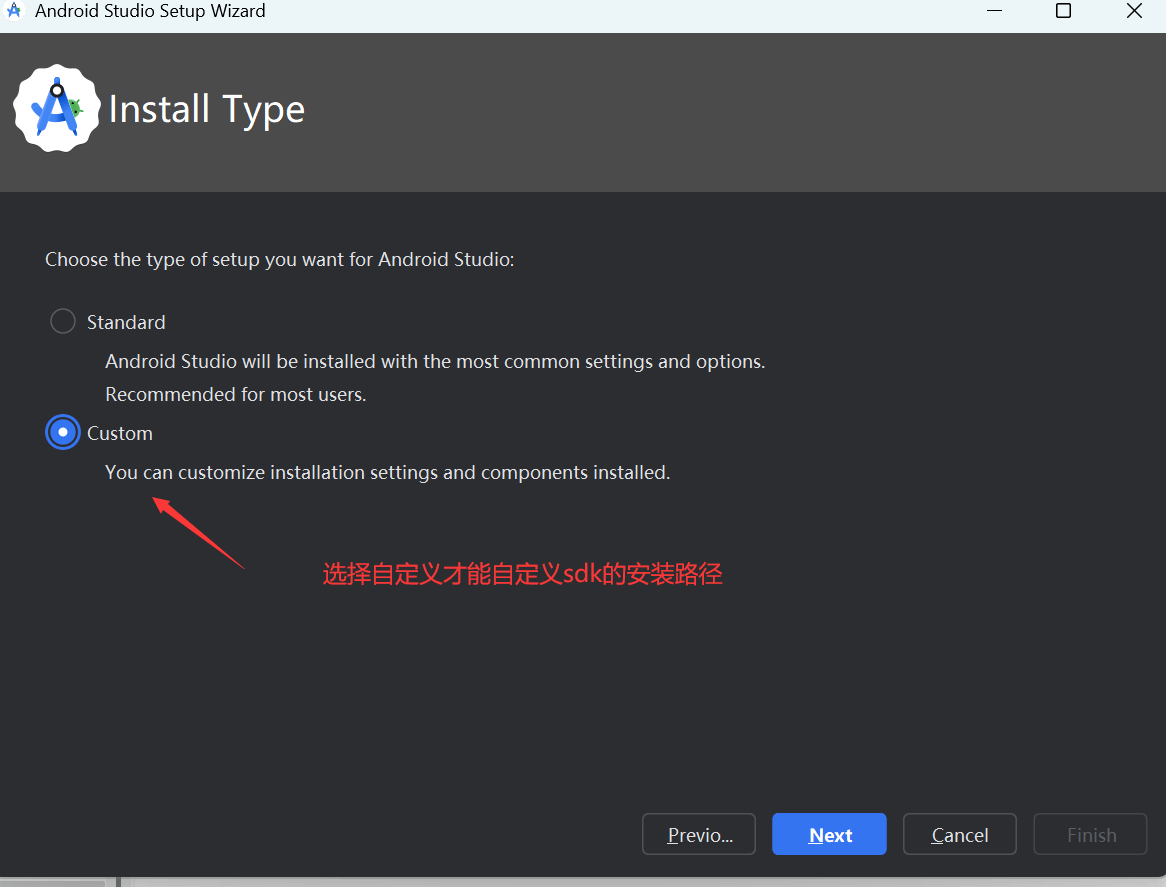
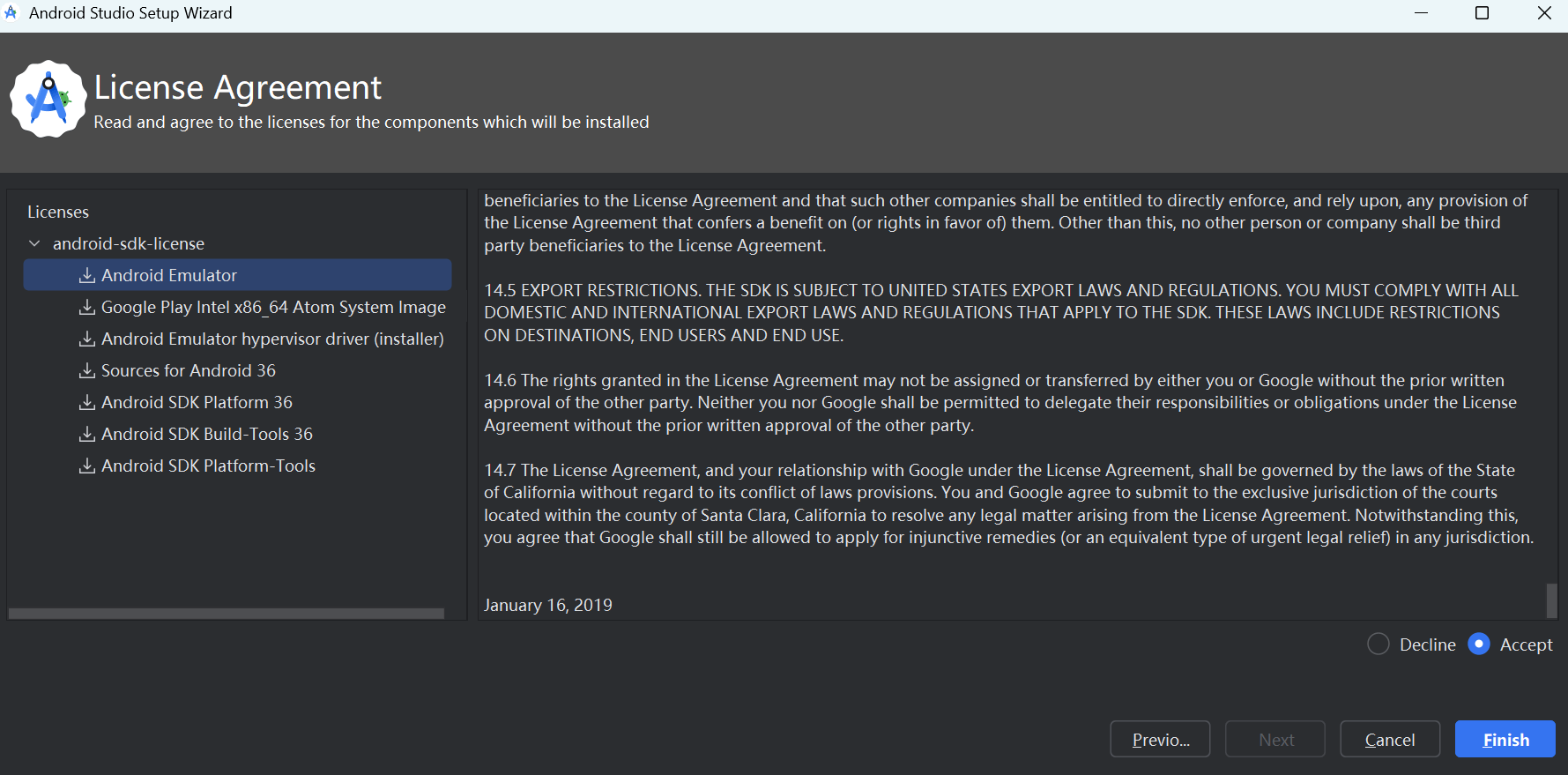
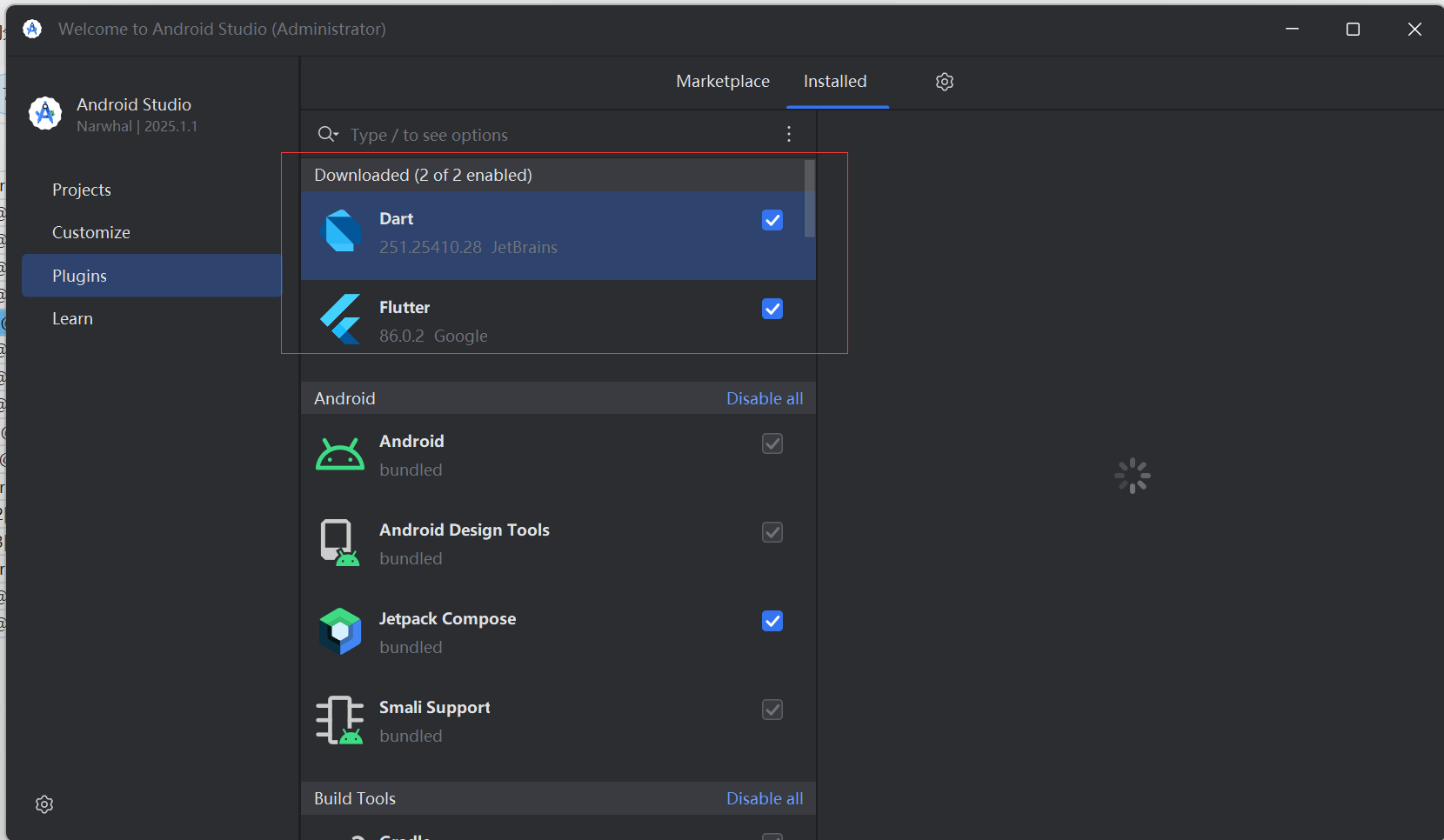
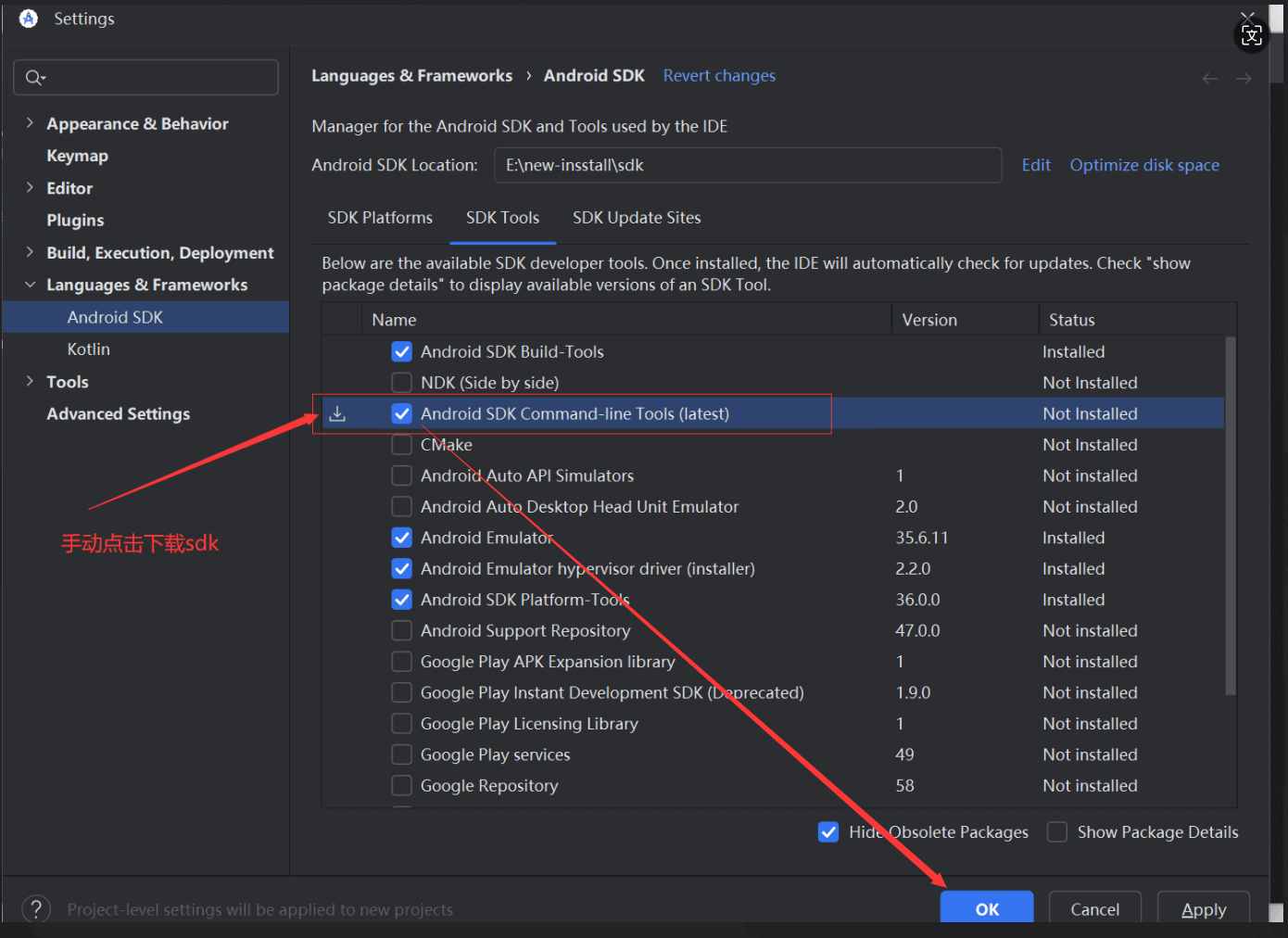

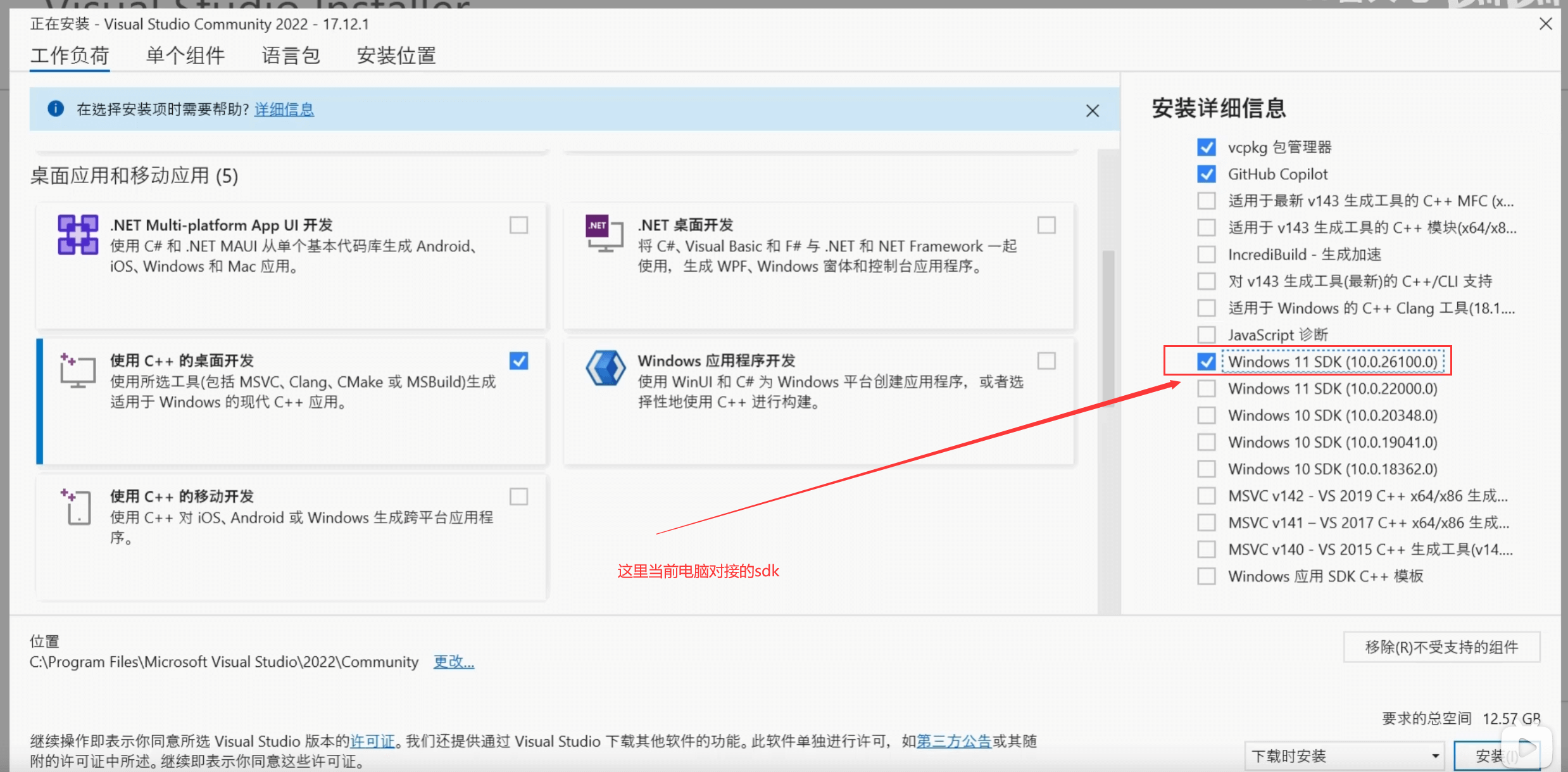
1.2.2 设置 android-studio sdk 的环境变量
前置条件安装了 android-studio 并下载了 sdk
[X] Android toolchain - develop for Android devices X cmdline-tools component is missing.
# E:\new-insstall\sdk 为你自己的安装sdk路径
flutter config --android-sdk "E:\new-insstall\sdk"

# 给Android添加 系统环境变量的Path中新增
"E:\new-insstall\sdk" # sdk路径
"E:\new-insstall\sdk\platform-tools" # adb路径
"E:\new-insstall\sdk\emulator" # emulator模拟器路径
E:\tool\Android\sdk\cmdline-tools\latest\bin
# cmdline-tools 下载放置的位置
E:\tool\Android\sdk\
  └── cmdline-tools\
        └── latest\
              ├── bin\
              ├── lib\
              ├── NOTICE.txt
              └── source.properties
1.2.3 国内镜像配置
国内镜像配置 (opens new window) 系统环境变量--新增
变量名:PUB_HOSTED_URL
变量值:https://pub.flutter-io.cn
变量名:FLUTTER_STORAGE_BASE_URL
变量值:https://storage.flutter-io.cn
变量名:ANDROID_HOME
变量值:E:\tool\Android\sdk
1.2.4 Android 环境的错误
- Gradle 相关的错误,错误类型为 java.util.zip.ZipException: zip END header not found。 修改项目中 android/gradle/wrapper/gradle-wrapper.properties 文件,将 distributionUrl 指向你本地解压后的文件,如下:
# android\gradle\wrapper\gradle-wrapper.properties
distributionUrl=file:///D:/your_file_path/gradle-8.12-all.zip

# 腾讯云  https://mirrors.cloud.tencent.com/gradle/gradle-8.12-all.zip
# 阿里云  https://mirrors.aliyun.com/gradle/gradle-8.12-all.zip
- "Opening Java Projects" 提示通常与 Android Studio 的 Java 项目初始化或 Gradle 构建过程有关。 这一过程可能会因为多种原因(如 Gradle 配置错误、依赖下载失败或 Android Studio 插件问题)而卡住 解决方式如下:
- Build, Execution, Deployment>Build Tool>Gradle 路径下,下载 Gradle 包,下载地址:https://gradle.org/releases/
- 编辑 android/build.gradle.kts,确保使用最新稳定版本,如下:
buildscript {
    repositories {
        maven { url = uri("https://maven.aliyun.com/repository/public") }
        maven { url = uri("https://maven.aliyun.com/repository/google") }
        maven { url = uri("https://maven.aliyun.com/repository/gradle-plugin") }
        google()
        mavenCentral()
    }
    dependencies {
        classpath("com.android.tools.build:gradle:8.7.3")   // 新增配置
        classpath("org.jetbrains.kotlin:kotlin-gradle-plugin:2.1.0")  // 新增配置
    }
}

allprojects {
    repositories {
        maven { url = uri("https://maven.aliyun.com/repository/public") }
        maven { url = uri("https://maven.aliyun.com/repository/google") }
        google()
        mavenCentral()
    }
}
上述几个地址是阿里云的镜像地址,可以加快依赖下载速度。
- 编辑 android/gradle.properties 如下:
org.gradle.jvmargs=-Xmx8G -XX:MaxMetaspaceSize=4G -XX:ReservedCodeCacheSize=512m -XX:+HeapDumpOnOutOfMemoryError
# org.gradle.jvmargs=-Xmx2048M -Dfile.encoding=UTF-8 -Djavax.net.ssl.trustStoreType=JKS -Djavax.net.ssl.trustStore=none -Djavax.net.ssl.trustStorePassword=changeit
android.useAndroidX=true
systemProp.gradle.internal.http.disableHostnameVerification=true

android.enableJetifier=true

# 核心配置:禁用Kotlin增量编译,彻底解决 Daemon compilation failed 崩溃
org.gradle.caching=false
org.gradle.parallel=false
kotlin.incremental=false
kotlin.incremental.android=false
kotlin.caching.enabled=false

# 禁用gradle增量编译,修复缓存冲突
org.gradle.configureondemand=false
android.injected.testOnly=false

# Flutter国内镜像,保留你的配置
FLUTTER_STORAGE_BASE_URL=https://storage.flutter-io.cn
PUB_HOSTED_URL=https://pub.flutter-io.cn
1.2.5 启动虚拟机
- 找到虚拟机位置,虚拟机位于 android-studio sdk 目录下,如:E:\new-insstall\sdk\emulator
E:\new-insstall\sdk\emulator\emulator.exe  -netdelay none -netspeed full -avd    Pixel_3

说明:
-netdelay none :设置模拟器的网络延迟时间,默认为 none,就是没有延迟。
-netspeed full: 设置网络加速值,full代表全速
Pixel_3: 虚拟机名称,如:Pixel 3  ** 虚拟机名字的空格使用下划线连接 **
# 2. 下载 flutter
flutter 下载地址 (opens new window)
系统环境变量的 Path 新增下面为 flutter 解压的地址
E:\tool\flutter\bin
# 3. 缓存文件配置(很重要)
缓存文件和项目文件最好在同一个盘符,这个文件很大
在「用户/系统变量」中新建两个变量:
1. 变量名:PUB_CACHE → 变量值:F:\xxx\pub_cache  不设置环境变量的默认位置:C:\Users\Administrator\AppData\Local\Pub
2. 变量名:GRADLE_USER_HOME → 变量值:F:\xxx\gradle_cache   不设置环境变量的默认位置:C:\Users\Administrator\.gradle
3. 管理员终端执行:  taskkill /F /IM java.exe /T && taskkill /F /IM gradle.exe /T  删除进程
4. 关闭vscode,cmd,删掉默认位置:C:\Users\Administrator\.gradle,C:\Users\Administrator\AppData\Local\Pub这两个文件
5. 最好重启电脑
# 4. 基础命令
https://www.jianshu.com/p/87052f809556
flutter doctor  # 检查环境
flutter doctor   --android-licenses # 安装android sdk的license

flutter clean # 清理项目级冗余缓存

gradle clean --refresh-dependencies # 清理Gradle全局冗余缓存(核心命令)

# 插件库:https://pub.dev/packages/http/install
flutter pub  add  <插件名称>  # 安装插件,如:flutter pub add http

f5 # debug模式断点运行

flutter analyze  # 检查整个代码规范
dart analyze lib/core/services/file/file_service_integration.dart  # 检查具体文件规范
flutter pub cache repair # 修复依赖库

flutter pub get #安装依赖库

flutter pub outdated # 查看具体是哪些库卡住了
flutter pub upgrade --major-versions  #尝试自动修复: 如果冲突不严重,可以让 Flutter 自动尝试更新 pubspec.lock

flutter packages get  #Flutter 1.x 时代的旧命令,功能与flutter pub get 相同,但在新版本中已被弃用(仍保留向后兼容)

flutter devices  # 查看flutter可运行的设备如下:
- Windows (desktop) • windows • windows-x64    • Microsoft Windows [版本 10.0.26100.4349]
- Chrome (web)      • chrome  • web-javascript • Google Chrome 138.0.7204.101
- Edge (web)        • edge    • web-javascript • Microsoft Edge 131.0.2903.146

flutter run  -d <平台>  # 平台:windows、chrome、edge ; 使用flutter devices获取平台
flutter run -d all  # 运行所有可运行的设备
flutter run -d windows  # 运行windows设备
flutter run -d chrome  # 运行chrome设备

# 跳过 Android 构建过程中对依赖项的合法性校验,包括 Gradle 依赖版本冲突、Manifest 合并规则校验、SDK 版本兼容性检查等原本会导致构建失败的 “校验步骤”。
flutter build apk --debug --android-skip-build-dependency-validation

- r 键:点击后热加载,也就算是重新加载吧。
- R 键:热重启项目
- p 键:显示网格,这个可以很好的掌握布局情况,工作中很有用。
- o 键:切换android和ios的预览模式。
- q 键:退出调试预览模式。
- 2.1 低版本运行
# 使用 --no-sound-null-safety 选项(针对 Dart 2 项目)忽略 SDK 约束(不推荐)
#临时忽略版本检查,但可能导致运行时错误:
flutter run --no-sound-null-safety

# 升级所有依赖到兼容版本 (老项目很重要)
flutter pub upgrade --major-versions
# 5. fvm 管理 flutter 版本,不能使用 gitbash 运行 fvm 命令
dart pub global activate fvm  # 安装fvm

dart pub global deactivate fvm  # 卸载 fvm

# 安装并使用 Flutter 2.x
fvm install 2.10.5
fvm use 2.10.5

# 通过 FVM 执行命令
fvm flutter pub get
fvm flutter run

fvm releases # flutter历史版本

where fvm # fvm的安装位置获取
# 配置环境变量,系统环境变量的Path中添加:
C:\Users\Administrator\AppData\Local\Pub\Cache\bin

# 指定本地压缩包路径安装flutter:
fvm install 2.10.5 --archive-path="D:\flutter_windows_2.10.5-stable.zip"
# 6. 插件
- 4.1
- 4.1.1 Awesome Flutter Snippets  //代码片段
- 4.1.2 Flutter

如:快速生成 stlssh 代码片段
# 7. 5.布局
# 8. 开发文档
第三方文档 (opens new window) 请求库 (opens new window) 官方文档 (opens new window)
# 9. wifi 真机调试
- vscode 插件搜索 ADB QR
- ctrl+shift+P 打开命令面板,输入 adb
- 选择 ADB-QR:Connect With QR Code
- 手机多次重复按版本号打开开发者模式
- 在开发者模式中:打开无线调试,点击右上角二维码,扫描 vscode 中步骤 3 的二维码即可
- 必须在同一个 wifi 下,手机和电脑连接同一个 wifi
# 10. 9 常见问题
flutter create --platforms windows .  # 创建windows平台项目编译环境
flutter create --platforms android  .  # 创建android平台项目编译环境

flutter clean  # 创建xxxx平台项目编译环境后,必须要执行这个命令
flutter pub get

flutter run -d windows  # 运行windows设备
flutter run -d chrome  # 运行chrome设备
上次更新: